تفاوت File و Folder را با ذکر یک مثال از زندگی روزمره توضیح دهید.
فایل یک واحد ذخیرهسازی است که محتوای واقعی را در خود نگه میدارد؛ مثل متن، عکس، صدا، ویدیو یا یک برنامه. فایل حجم مشخصی دارد و نوع آن با پسوندش تعیین میشود.
پوشه (Folder) خودش محتوای مستقلی ندارد و کارش نگهداری و سازماندهی فایلها و پوشههای دیگر است. یک پوشه میتواند خالی باشد یا هزار فایل داخلش باشد؛ در هر دو حالت حجم خودِ پوشه تقریباً صفر است.
مثال روزمره: یک کمد بایگانی را در نظر بگیرید. کاغذهایی که خودشان حاوی اطلاعات هستند فایلاند و کشوها و پوشههای مقوایی که این کاغذها را دستهبندی میکنند حکم Folder را دارند. اگر یک پوشه مقوایی را باز کنید، داخلش نوشتهای نیست؛ فقط محتوای دیگران را در خود جای داده است. همانطور که یک پوشه مقوایی میتواند داخل کشوی دیگری باشد، در ویندوز هم یک پوشه میتواند داخل پوشه دیگری قرار بگیرد که به آن زیرپوشه (Subfolder) میگوییم.
پسوند مشخص میکند فایل از چه نوعی است و ویندوز باید آن را با کدام برنامه باز کند. اگر نمایش پسوندها خاموش باشد، ویندوز بخشی از نام فایل را پنهان میکند و این سادهترین راه برای فریب دادن کاربر است.
نمونه مشخص: فایلی با نام واقعی photo.jpg.exe در حالت پیشفرض به شکل photo.jpg نمایش داده میشود؛ کاربر فکر میکند یک عکس است، در حالی که در واقع یک فایل اجرایی و بالقوه خطرناک است.
با روشن بودن پسوندها، کاربر میتواند پسوندهای مشکوک مثل .exe و .bat و .scr و .js و .vbs را ببیند و پیش از باز کردن تصمیم بگیرد. همچنین هنگام تغییر نام یا تبدیل فرمت، دقیقاً میداند چه چیزی را تغییر میدهد و اشتباهاً پسوند فایل را پاک نمیکند.
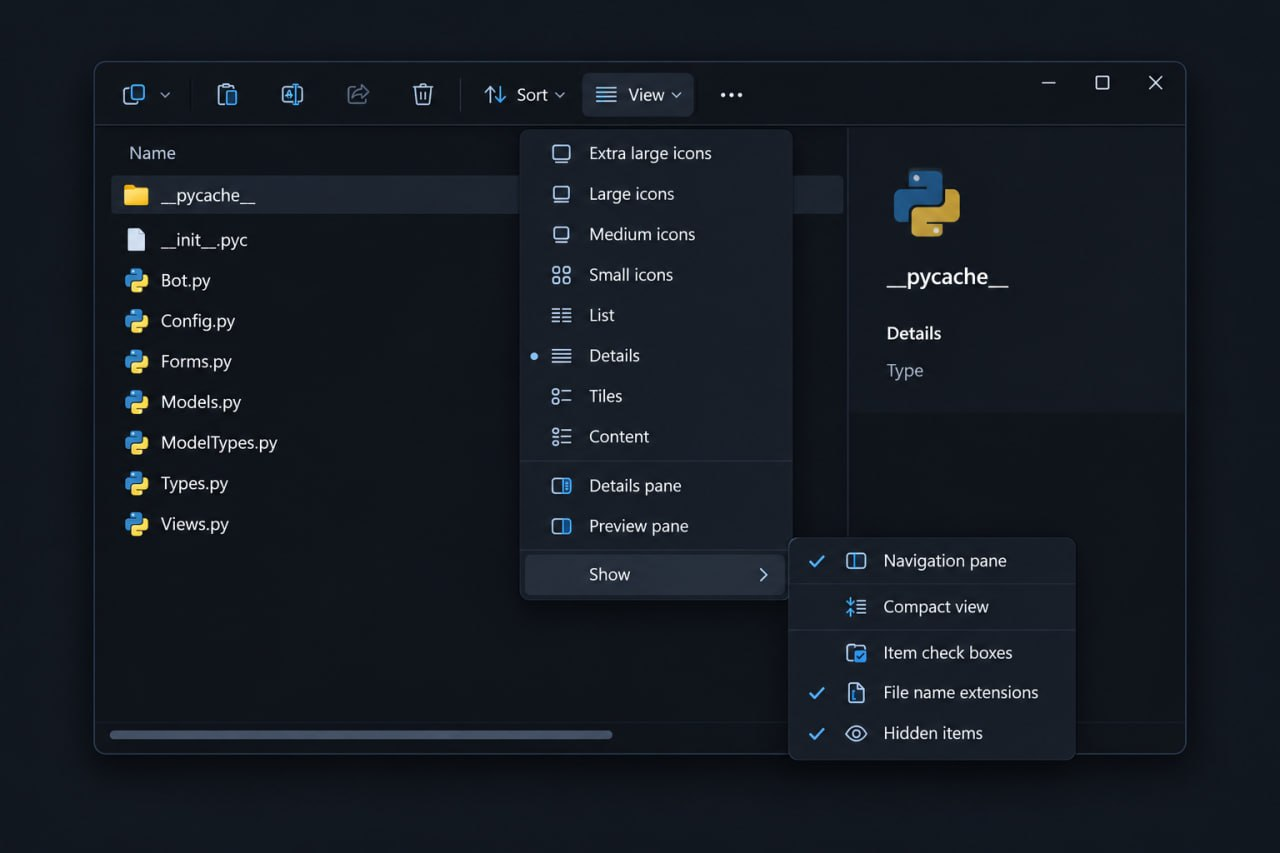
روش فعالسازی: در File Explorer وارد تب View میشویم و در بخش Show گزینه File name extensions را تیک میزنیم. گزینه Hidden items در همان بخش هم فایلهای مخفی را نمایش میدهد.
Absolute Path و Relative Path چه تفاوتی دارند و هرکدام در چه شرایطی کاربرد دارند؟
مسیر مطلق (Absolute) آدرس کامل فایل از ریشه درایو است و همیشه به یک مکان مشخص و بدون ابهام اشاره میکند؛ مثل C:\Users\Erfan\Documents\report.docx. این مسیر از نام درایو شروع میشود و به مکان فعلی کاربر وابسته نیست.
مسیر نسبی (Relative) از محل فعلی شروع میشود و کوتاهتر است؛ مثل Documents\report.docx یا ..\..\Images\logo.png. مسیر نسبی به پوشه جاری وابسته است و اگر پوشه جاری عوض شود، معنایش هم عوض میشود.
کاربرد مسیر مطلق: هر جا که باید آدرس دقیق و همیشگی یک فایل داده شود — تنظیمات برنامهها، اسکریپتها، Shortcutها، Task Scheduler و فایلهای پیکربندی سرور. مزیتش این است که از هر جایی اجرا شود، همان فایل را پیدا میکند.
کاربرد مسیر نسبی: در پروژههایی که ممکن است جابهجا شوند — کد یک برنامه، فایلهای HTML که به تصاویر کنار خود لینک میدهند، یا انتقال یک پوشه کامل پروژه به سیستم دیگر. مزیتش این است که با جابهجایی پروژه، لینکها خراب نمیشوند.
نکته: در مسیر نسبی، یک نقطه . یعنی پوشه جاری و دو نقطه .. یعنی پوشه بالاتر.
کاربری میگوید فایلش «گم شده است». پیش از نتیجهگیری قطعی، چه مراحلی را برای پیدا کردن فایل انجام میدهید؟
در بیشتر موارد فایل واقعاً پاک نشده، بلکه در پوشهای دیگر ذخیره شده یا نامش تغییر کرده است. پس باید مرحلهبهمرحله و از ساده به پیچیده جلو برویم:
۱از کاربر میپرسیم فایل را آخرین بار کجا ذخیره کرده، نام آن چه بوده و چه پسوندی داشته است.
۲در File Explorer کلید F3 را میزنیم یا روی نوار جستوجو کلیک میکنیم و نام فایل را جستوجو میکنیم. اگر نام کامل را نمیدانیم از الگو استفاده میکنیم؛ مثلاً *.docx یا report*.
۳اگر پیدا نشد، جستوجو را از This PC انجام میدهیم تا همه درایوها و پوشههای کاربر بررسی شوند.
۴نمایش پسوندها و فایلهای مخفی را فعال میکنیم (تب View در File Explorer) تا فایلهایی که مخفی شدهاند یا پسوند پنهان دارند هم دیده شوند.
۵در File Explorer بر اساس Date modified مرتب میکنیم و فایلهای تازهتغییریافته را بررسی میکنیم؛ فایلهای جدیدتر معمولاً بالای لیست هستند.
۶پوشه Recycle Bin را باز میکنیم تا ببینیم فایل اشتباهاً حذف نشده است. با Restore آن را برمیگردانیم.
۷پوشههای پیشفرض را جداگانه بررسی میکنیم: Desktop، Downloads، Documents، OneDrive و پوشههای موقت برنامهها مثل پوشه AutoRecover در Office.
۸اگر فایل روی حافظه جانبی یا درایو دیگری بوده، آن درایو را هم وصل کرده و بررسی میکنیم.
۹در صورت نیاز از ابزار ایندکسدار مثل Everything استفاده میکنیم که بسیار سریعتر از جستوجوی ویندوز است.
۱۰فقط پس از طی این مراحل است که میتوانیم با اطمینان بگوییم فایل روی این سیستم وجود ندارد و سراغ راههای بازیابی (Recovery) برویم.
کاربری فایلی با نام photo.jpg.exe دریافت کرده است. چه توضیحی درباره این فایل و خطرات احتمالی آن به او میدهید؟
نام واقعی این فایل photo.jpg.exe است؛ یعنی پسوند نهایی آن .exe است و یک فایل اجرایی محسوب میشود، نه عکس. عبارت photo.jpg فقط بخشی از نام است و برای فریب دادن کاربر گذاشته شده. به این تکنیک رایج مهاجمان Double Extension میگویند.
چرا خطرناک است: با دوبار کلیک روی فایل، کد اجرایی آن اجرا میشود و عکسی باز نمیشود. این کد میتواند بدافزار نصب کند، فایلها را رمزگذاری یا پاک کند، اطلاعات را بدزدد یا به اینترنت ارسال کند. چون ویندوز بهصورت پیشفرض پسوندها را پنهان میکند، کاربر فقط photo.jpg را میبیند و شک نمیکند.
چه باید کرد: فایل را باز نکنیم و اجرا نکنیم. آن را حذف کنیم و اگر پیام از فرستنده ناشناس آمده، گزارش و بلاک کنیم. نمایش پسوند فایلها را فعال کنیم تا در آینده چنین فایلهایی قابل تشخیص باشند. فایل را با آنتیویروس اسکن کنیم و اگر اجرا شده است، سیستم را کامل اسکن کنیم و رمزهای مهم را تغییر دهیم.
درایو C: کاربر پر شده است. اولین مرحلهای که برای بررسی مشکل انجام میدهید چیست؟
نکته مهم این است که فقط فایلها را پاک نکنیم؛ اول باید بفهمیم فضا کجا مصرف شده است.
۱در File Explorer روی This PC کلیک میکنیم و مقدار Free space و نوار آبی درایو C را میبینیم تا مطمئن شویم مشکل واقعاً فضای دیسک است.
۲با ابزار Disk Usage در Settings → System → Storage میبینیم هر دسته (Apps، Documents، Pictures، Temporary files) چقدر فضا گرفته است.
۳با ابزارهایی مثل TreeSize Free یا WizTree پوشههای پرمصرف را پیدا میکنیم؛ این ابزارها سریعترین راه شناسایی هستند.
۴موارد رایجی که بررسی میکنیم: پوشه Downloads، سطل بازیافت، فایلهای موقت در %temp%، فایلهای hiberfil.sys و pagefile.sys، آپدیتهای قدیمی ویندوز در مسیر SoftwareDistribution، و فایلهای پشتیبان برنامهها.
۵ابتدا کمخطرترین موارد را پاک میکنیم: فایلهای موقت، سطل بازیافت، و کش مرورگرها. سپس Disk Cleanup و Storage Sense را اجرا میکنیم و اگر لازم بود System Restore قدیمی را پاک میکنیم.
۶در مرحله بعد فایلهای شخصی بزرگ را به درایو دیگر منتقل میکنیم و در آخر، برنامههای بلااستفاده را حذف میکنیم.
۷پیش از هر حذف، مطمئن میشویم فایل مهمی از بین نمیرود؛ بهخصوص در پوشههای سیستمی مثل Windows و Program Files دستی چیزی پاک نمیکنیم.
Absolute Path مربوط به سه فایل مختلف روی سیستم خود را پیدا کرده و یادداشت کنید.
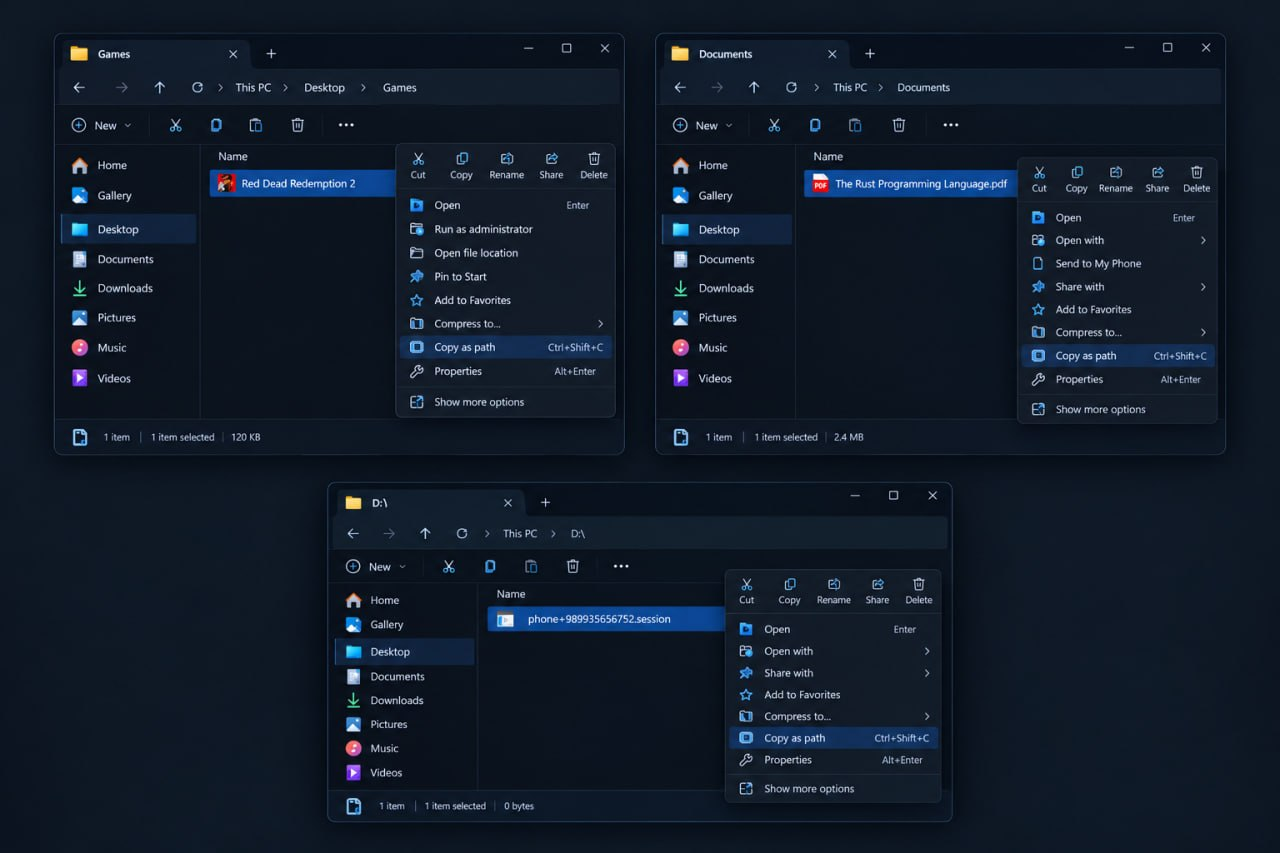
هدف این تمرین این است که مسیر کامل فایلها را روی سیستم خودمان ببینیم و تفاوت آنها را با مسیر نسبی تشخیص دهیم. سریعترین راه، گزینه Copy as path در File Explorer است.
۱File Explorer را با کلیدهای Win+E باز میکنیم و به یکی از فایلهای مورد نظر میرویم.
۲کلید Shift را نگه میداریم و روی فایل راستکلیک میکنیم، سپس گزینه Copy as path را انتخاب میکنیم.
۳مسیر کامل در کلیپبورد کپی میشود. آن را در Notepad با Ctrl+V جایگذاری میکنیم تا ببینیم. مسیر داخل گیومه نمایش داده میشود.
۴راه دوم: روی فایل راستکلیک → Properties → تب Details → فیلد Full path. در بعضی پنجرهها هم با کلیک روی نوار آدرس، مسیر کامل نمایان میشود.
۵این کار را برای سه فایل در سه مکان مختلف تکرار میکنیم — مثلاً یکی روی Desktop، یکی در Documents و یکی روی درایو D — تا تفاوت مسیرها مشخص شود.
نمایش پسوند فایلها و فایلهای مخفی (Hidden Files) را بهصورت همزمان فعال کنید و از صفحه Screenshot بگیرید.
این دو گزینه سادهترین و پرکاربردترین تنظیمات File Explorer هستند و در همان تب View قرار دارند. با فعال کردن همزمان آنها، هم نوع واقعی فایلها و هم فایلهای مخفی سیستم دیده میشوند.
۱File Explorer را با Win+E باز میکنیم.
۲وارد تب View در نوار بالای پنجره میشویم (در ویندوز ۱۱: منوی View → Show).
۳گزینه File name extensions را تیک میزنیم تا پسوند همه فایلها دیده شود.
۴گزینه Hidden items را هم در همان منو تیک میزنیم تا فایلهای مخفی نمایش داده شوند.
۵برای اطمینان، وارد یکی از پوشههایی میشویم که فایل مخفی دارد — مثل ریشه درایو C که فایلهای سیستمی مخفی در آن قرار دارند. فایلهای مخفی کمی کمرنگتر نمایش داده میشوند.
۶از پنجره اسکرینشات میگیریم. با Win+Shift+S میتوانیم ناحیه دلخواه را انتخاب کنیم یا با Print Screen کل صفحه را بگیریم.
۷در پایان، برای بازگرداندن حالت قبل میتوانیم تیکها را برداریم؛ ولی برای کارهای عیبیابی معمولاً همین حالت را نگه میداریم.
File Explorer with extensions and hidden items both enabled
Lab 2The Run Dialog & System Tools
دستورات Run و ابزارهای سیستمی
What appwiz.cpl and msconfig actually do, why Run beats clicking through Settings, and the two commands worth committing to memory.
هر دو از دستورات Run هستند، ولی دو ابزار کاملاً متفاوت را باز میکنند و کاربردشان ربطی به هم ندارد.
دستور appwiz.cpl پنجره Programs and Features را باز میکند که مربوط به مدیریت برنامههای نصبشده است: مشاهده فهرست برنامههای نصبشده، حذف یا تغییر (Uninstall / Change) یک برنامه، دیدن حجم اشغالشده و تاریخ نصب، و در ویندوزهای قدیمیتر فعال یا غیرفعال کردن Windows Features.
دستور msconfig ابزار System Configuration را باز میکند که مربوط به نحوه بوت شدن ویندوز و سرویسهای سیستمی است. تبهای آن شامل General (نوع بوت)، Boot (تنظیمات بوت)، Services (فعال/غیرفعال کردن سرویسها) و Startup است. نکته مهم: در ویندوزهای جدید مدیریت برنامههای استارتاپ از msconfig به Task Manager → Startup apps منتقل شده و msconfig فقط یک لینک به آن نشان میدهد.
جمعبندی: appwiz.cpl به سؤال «چه برنامههایی روی سیستم نصب است؟» جواب میدهد و msconfig به سؤال «ویندوز چطور بوت شود و چه سرویسهایی اجرا شوند؟».
چرا استفاده از Run میتواند سریعتر از مراجعه به Settings باشد؟
چون Run با یک دستور کوتاه مستقیماً همان ابزار را باز میکند و کاربر لازم نیست چند مرحله منو را طی کند. رسیدن به یک تنظیم در Settings معمولاً چند کلیک و چند منوی تودرتو لازم دارد، در حالی که همان تنظیم با یک دستور مثل ncpa.cpl یا appwiz.cpl در یک لحظه باز میشود.
دلیل دوم: Run همه ابزارهای قدیمی و جدید را یکجا پوشش میدهد. بسیاری از ابزارهای تخصصی فقط با Control Panel در دسترساند و مسیرشان در Settings پنهان است؛ Run میانبُری به همانهاست.
دلیل سوم: ثبات دستورها. چیدمان منوهای Settings در هر نسخه ویندوز جابهجا میشود، ولی نام دستورها تقریباً ثابت مانده است. کسی که دستورها را میداند، روی هر نسخهای سریع کار میکند.
دلیل چهارم: کاربرد در پشتیبانی فنی. وقتی روی سیستم کاربر هستیم یا تلفنی راهنمایی میکنیم، گفتن «Win+R را بزن و powercfg.cpl را اجرا کن» بسیار کوتاهتر و کمخطاتر از توضیح مسیر چند مرحلهای است.
و در آخر، Run وقتی Settings کند باز میشود یا بخشی از آن در دسترس نیست، مستقلتر و قابلاعتمادتر عمل میکند.
چرا لازم است برخی از دستورات پرکاربرد Run را یاد بگیریم و حفظ باشیم؟
چون سرعت کار را محسوس بالا میبرند و وابستگی به محل منوها را از بین میبرند. دلایل مشخص:
سرعت: یک دستور کوتاه جای چند کلیک تودرتو را میگیرد و در کارهای تکراری، این صرفهجویی زمانی قابل توجه است.
ثبات: دستورها بین نسخههای مختلف ویندوز کمتر تغییر میکنند، در حالی که چیدمان Settings در هر نسخه جابهجا میشود.
عیبیابی: در پشتیبانی فنی، اجرای مستقیم ابزارها وقت کمتری میگیرد و راهنمایی کاربر از راه دور را سادهتر میکند.
دسترسی به ابزارهای قدیمی: بعضی ابزارها فقط از طریق Run یا Control Panel در دسترساند و در Settings معادل دقیقی ندارند.
برخی پنجرهها اصلاً آیکون یا مسیر منوی مشخصی ندارند و تنها راه باز کردنشان دستور است — مثل charmap یا dxdiag.
نکته: حفظ کردن همه دستورها لازم نیست. یک فهرست کوتاه از پرکاربردترینها کافی است؛ مثل ncpa.cpl برای شبکه، appwiz.cpl برای برنامهها، powercfg.cpl برای انرژی، sysdm.cpl برای مشخصات سیستم و dxdiag برای گرافیک.
کاربری میگوید لپتاپش خیلی سریع وارد حالت Sleep میشود. برای بررسی تنظیمات مربوطه، کدام دستور را از طریق Run اجرا میکنید؟
powercfg.cplpowercfg.cpl
دستور powercfg.cpl را اجرا میکنیم که پنجره Power Options را باز میکند.
در آن پنجره از ستون سمت چپ روی Change plan settings کلیک میکنیم و در صفحه بعد روی Change advanced power settings. در بخش Sleep مقدار Sleep after را برای دو حالت On battery و Plugged in بررسی و اصلاح میکنیم. همینطور بخش Display را بررسی میکنیم چون خاموش شدن نمایشگر هم میتواند شبیه خوابیدن سیستم به نظر برسد.
بررسیهای تکمیلی: با دستور powercfg /a میبینیم سیستم چه حالتهای خوابی را پشتیبانی میکند و با powercfg /requests میفهمیم چه برنامهای مانع خواب شدن سیستم میشود.
یک احتمال دیگر: ممکن است مشکل از Screen saver باشد، نه Power. در آن صورت با دستور desk.cpl پنجره تنظیمات نمایشگر را باز میکنیم و در تب Screen Saver گزینه On resume, display logon screen و زمان محافظ صفحه را بررسی میکنیم. همچنین در لپتاپها، تنظیمات مخصوص باتری در نرمافزار سازنده (مثل Lenovo Vantage یا Dell Power Manager) هم باید بررسی شود.
کاربری میخواهد IP سیستم خود را بررسی کند و همچنین Network Adapterهای موجود را ببیند. از کدام دستور استفاده میکنید؟
ncpa.cpl · ipconfigncpa.cpl · ipconfig
برای دیدن آداپتورهای شبکه، دستور ncpa.cpl را اجرا میکنیم که پنجره Network Connections را باز میکند و همه آداپتورها (Ethernet، Wi‑Fi، VPN، Bluetooth) و وضعیت اتصال هرکدام را نشان میدهد. آداپتورهای قطعشده کمرنگ دیده میشوند.
برای دیدن IP، در همان پنجره روی آداپتور فعال راستکلیک میکنیم → Status → Details و مقدار IPv4 Address را میبینیم. این روش IP همان آداپتور خاص را نشان میدهد.
راه سریعتر از خط فرمان: دستور ipconfig که آیپی هر آداپتور را فهرست میکند، و ipconfig /all که جزئیات کامل شامل Subnet Mask، Default Gateway، آدرس DNS و آدرس فیزیکی (MAC) را هم نشان میدهد.
پس پاسخ کوتاه: ncpa.cpl برای دیدن آداپتورها و ipconfig برای دیدن IP. اگر دسترسی به خط فرمان نبود، از Settings → Network & Internet → Advanced network settings هم میتوان همین اطلاعات را دید.
با استفاده از msconfig وارد تب Boot شوید و بدون ایجاد هیچ تغییری، گزینههای موجود را یادداشت کنید.
msconfigmsconfig
این تمرین فقط برای آشنایی با تب Boot است؛ هیچ تنظیمی را عوض نمیکنیم. مهمترین نکته این است که پس از پایان کار، پنجره را با Cancel ببندیم تا تغییری ثبت نشود.
۱پنجره Run را با Win+R باز میکنیم، دستور msconfig را تایپ کرده و Enter میزنیم. اگر پنجره UAC باز شد، تأیید میکنیم.
۲در پنجره System Configuration به تب Boot میرویم.
۳بخش Boot options شامل این گزینههاست: Safe boot با زیرگزینههای Minimal، Alternate shell، Network و Active Directory؛ و No GUI boot.
۴گزینههای تکمیلی در همان بخش: Base video، OS boot information و Timeout که مدت نمایش منوی انتخاب سیستمعامل را تعیین میکند.
۵دکمه Advanced options شامل محدودیت تعداد پردازنده (Number of processors) و حداکثر حافظه قابل استفاده (Maximum memory) است.
۶در پایین تب، فهرست سیستمعاملهای نصبشده دیده میشود و میتوانیم گزینه Set as default را ببینیم.
۷طبق خواسته تمرین هیچ تغییری اعمال نمیکنیم و دکمه Apply یا Make all boot settings permanent را نمیزنیم. در پایان با Cancel از پنجره خارج میشویم.
با استفاده از sysdm.cpl نام فعلی (Computer Name) سیستم خود را پیدا کرده و یادداشت کنید.
sysdm.cplsysdm.cpl
پنجره System Properties از سه راه باز میشود: دستور sysdm.cpl در Run، راستکلیک روی This PC و انتخاب Properties، یا مسیر Settings → System → About. پاسخ این تمرین مسیر دستوری است.
۱پنجره Run را با Win+R باز میکنیم و دستور sysdm.cpl را اجرا میکنیم.
۲در پنجره System Properties به تب Computer Name میرویم.
۳در بخش Computer name, domain, and workgroup settings مقدار Full computer name را یادداشت میکنیم. نام کامل سیستم معمولاً از نام دستگاه بههمراه پسوند دامنه یا Workgroup تشکیل شده است.
۴با کلیک روی دکمه Change میتوان نام را تغییر داد، ولی طبق خواسته تمرین فقط مشاهده میکنیم و چیزی را عوض نمیکنیم.
۵برای مقایسه، همان مقدار را میتوان در Settings → System → About هم دید؛ ولی پاسخ این تمرین مسیر sysdm.cpl است.
Screenshot slot
Save your image to
public/shots/run-commands/2-7-a.png
The Computer Name tab in sysdm.cpl
Lab 3Control Panel vs. Settings
کنترل پنل و Settings
Why two settings interfaces still coexist after a decade, and where each one actually lives.
Concept & scenario questionsسؤالات تشریحی و سناریومحور
چرا مایکروسافت هر دو رابط Control Panel و Settings را در ویندوز نگه داشته است؟
دلایل فنی و تجاری متعددی وجود دارد و به همین دلیل حذف کامل Control Panel تا امروز انجام نشده است.
سازگاری با گذشته: Control Panel از نسخههای قدیمی ویندوز وجود دارد و بسیاری از برنامهها، درایورها و ابزارهای شرکتها با آن کار میکنند یا به مسیرهای آن ارجاع میدهند. حذف یکبارهاش میتوانست تعداد زیادی نرمافزار و ابزار مدیریتی را از کار بیندازد.
کامل نبودن Settings: هنوز همه تنظیمات در Settings پیادهسازی نشدهاند. مواردی مثل مدیریت دیسک (Disk Management)، بخشی از تنظیمات شبکه، ابزارهای مدیریتی، تنظیمات پیشرفته سختافزار و بخشهایی از مدیریت کاربران فقط در Control Panel وجود دارند.
مهاجرت تدریجی: مایکروسافت از ویندوز ۸ تصمیم گرفت رابط جدید بسازد ولی آن را پلهپله جایگزین کند. بسیاری از گزینههای Settings در واقع فقط لینکی به همان صفحه قدیمی Control Panel هستند.
تفاوت طراحی: Settings برای صفحههای لمسی و اندازههای کوچک طراحی شده و سادهتر و مرتبتر است، در حالی که Control Panel برای کار با ماوس و تنظیمات تخصصی ساخته شده و فضای بیشتری برای جزئیات فنی فراهم میکند.
محیطهای سازمانی: در شرکتها و دانشگاهها، ابزارهای مدیریت گروهی مثل Group Policy روی مسیرهای Control Panel استوارند و تغییر آنها هزینهبر است.
جمعبندی: هر دو رابط کنار هم میمانند تا زمانی که مایکروسافت مطمئن شود همه تنظیمات به Settings منتقل شده و هیچ نرمافزاری به مسیرهای قدیمی وابسته نیست.
کاربری تازهکار میگوید Settings را پیدا نمیکند. از چه مسیری آن را به او نشان میدهیم؟
چند مسیر ساده وجود دارد که به ترتیب سرعت به کاربر نشان میدهیم:
۱سریعترین راه: کلیدهای Win+I را همزمان بزنیم. این میانبر در همه نسخههای جدید ویندوز پنجره Settings را باز میکند.
۲از پنجره Run: با Win+R پنجره Run را باز کرده و دستور ms-settings: (با دونقطه) را اجرا میکنیم.
۳از منوی Start: روی آیکون Start کلیک میکنیم و آیکون چرخدنده در ستون کناری را انتخاب میکنیم. اگر دیده نشد، در همان منو عبارت settings را تایپ میکنیم تا در نتایج بالا بیاید.
۴از مرکز اعلانها: روی ناحیه اعلانها در گوشه پایینراست کلیک میکنیم و گزینه All settings را انتخاب میکنیم.
۵از خط فرمان یا Run: اجرای start ms-settings: و یا control settings.
۶روی صفحه لمسی: از لبه راست صفحه به داخل بکشیم تا نوار اعلانها باز شود و بعد All settings.
۷برای یک کاربر تازهکار، آموزش Win+I و سپس مسیر منوی Start کافی است، چون این دو همیشه در دسترس هستند و به خاطر سپردنشان ساده است.
سه تنظیم مختلف را در Control Panel پیدا کنید و سپس معادل هرکدام را در Settings جستوجو کرده و مسیر آنها را یادداشت کنید.
controlcontrol
۱Control Panel را با دستور control از پنجره Run باز میکنیم. برای دیدن همه گزینهها، از منوی View حالت Large icons را انتخاب میکنیم.
۲تنظیم اول — Programs and Features: در Control Panel از دستور appwiz.cpl. معادل آن در Settings مسیر Apps → Installed apps است.
۳تنظیم دوم — Power Options: در Control Panel از دستور powercfg.cpl. معادل آن در Settings مسیر System → Power است.
۴تنظیم سوم — Date and Time: در Control Panel از دستور timedate.cpl. معادل آن در Settings مسیر Time & Language → Date & time است. (میتوان جای آن از Network Connections با ncpa.cpl هم استفاده کرد که معادلش Network & Internet → Advanced network settings است.)
۵برای پیدا کردن مسیر دقیق در Settings، پنجره Settings را با Win+I باز میکنیم و نام تنظیم را در کادر جستوجوی بالای پنجره تایپ میکنیم.
۶مسیر دیدهشده را برای هر سه مورد یادداشت میکنیم. توجه میکنیم که در چند مورد، Settings فقط یک لینک به همان صفحه قدیمی Control Panel نشان میدهد.
Control Panel
Settings
Programs and Features — appwiz.cpl
Apps → Installed apps
Power Options — powercfg.cpl
System → Power
Date and Time — timedate.cpl
Time & Language → Date & time
Network Connections — ncpa.cpl
Network & Internet → Advanced network settings
Screenshot slot
Save your image to
public/shots/control-panel-vs-settings/3-3-a.png
Control Panel in Large icons view
Screenshot slot
Save your image to
public/shots/control-panel-vs-settings/3-3-b.png
The matching Settings pages for each of the three items
Lab 4Task Manager & Diagnostics
مدیریت کارها و عیبیابی
Reading a laptop that never stops spinning its fan, customising the Details tab, typing characters the keyboard does not have, and finding your GPU.
کاربری میگوید فن لپتاپش دائم روشن است. چه تبی را اول بررسی میکنیم؟
Ctrl + Shift + EscCtrl + Shift + Esc
ابتدا تب Processes را در Task Manager بررسی میکنیم، چون کارکرد فن مستقیماً به مصرف CPU، حافظه و گرافیک واکنش نشان میدهد؛ نه به یک تنظیم جداگانه.
مراحل بررسی:
۱Task Manager را با Ctrl+Shift+Esc باز میکنیم. اگر پنجره کوچک بود، روی More details کلیک میکنیم.
۲به تب Processes میرویم و روی سرستون CPU کلیک میکنیم تا لیست بر اساس مصرف پردازنده نزولی مرتب شود و پروسههای پرمصرف بالا بیایند.
۳همین کار را برای سرستونهای Memory، Disk و GPU تکرار میکنیم؛ چون مصرف بالای دیسک یا گرافیک هم میتواند باعث گرم شدن و روشن ماندن فن شود.
۴به تب Performance میرویم تا نمودار کلی CPU، حافظه، دیسک و شبکه را ببینیم و بفهمیم مصرف پیوسته است یا لحظهای و کوتاه.
۵تب Startup apps را بررسی میکنیم؛ برنامههایی که هنگام بالا آمدن ویندوز اجرا میشوند و مدام در پسزمینه کار میکنند، از دلایل رایج گرمای دائمی هستند. موارد غیرضروری را Disable میکنیم.
۶اگر مصرف پردازنده همچنان بالا بود، در تب Details دنبال پروسههای سنگین میگردیم — مثل ایندکسگذاری ویندوز، آپدیت در حال اجرا، یا آنتیویروس در حال اسکن کامل. اینها موقتیاند و باید خودشان تمام شوند.
۷بررسی نرمافزاری را با ابزار سازنده لپتاپ (مثل Lenovo Vantage یا Dell Power Manager) و بخش Battery در Settings ادامه میدهیم و حالتهای Performance یا Gaming را بررسی میکنیم.
۸اگر مصرف نرمافزاری طبیعی بود ولی فن هنوز دائمی میچرخد، احتمال مشکل سختافزاری وجود دارد: گرد و غبار روی فن و دریچههای هوا، خشک شدن خمیر سیلیکون، یا خرابی خود فن. در این حالت بررسی فیزیکی یا سرویس لازم است.
کاربری کاراکتر ویژهای مثل ± را در سند خود نیاز دارد و روی کیبورد پیدا نمیکند — از کدام ابزار کمک میگیریم؟
charmapcharmap
ابزار اصلی برای این کار Character Map است که با دستور charmap از پنجره Run باز میشود.
روش کار با Character Map:
۱پنجره Run را با Win+R باز کرده و دستور charmap را اجرا میکنیم.
۲در پنجره Character Map از منوی Font یک فونت با پوشش کامل انتخاب میکنیم؛ مثل Segoe UI یا Arial یا Times New Roman.
۳تیک Advanced view را در پایین پنجره میزنیم تا کادر جستوجو فعال شود.
۴در کادر Search for نام کاراکتر را تایپ میکنیم؛ مثلاً plus-minus. کاراکترهای مرتبط در جدول مشخص میشوند.
۵روی کاراکتر ± کلیک میکنیم، سپس دکمه Select و بعد Copy را میزنیم. حالا در سند مورد نظر Paste میکنیم.
۶راههای جایگزین و سریعتر: در ویندوز ۱۰ و ۱۱ پنجره Win+. (کلید ویندوز و نقطه) باز میشود که شامل بخش Symbols با کاراکترهای ویژه است. در Microsoft Word هم میتوان کد یونیکد کاراکتر را تایپ کرده (مثلاً 00B1) و بعد کلیدهای Alt+X را زد. در برنامههای دیگر هم اگر صفحهکلید عددی داریم، نگه داشتن Alt و تایپ 0177 کاراکتر ± را درج میکند.
در تب Details، سه ستون اضافه (مثل GPU) به نمایش اضافه کنید و اسکرینشات بگیرید.
تب Details برخلاف تب Processes فقط ستونهای اصلی را نشان میدهد، ولی همه ستونهای موجود از طریق منوی Select columns قابل افزودن هستند. این کار برای عیبیابی دقیقتر ضروری است.
۱Task Manager را با Ctrl+Shift+Esc باز میکنیم و در صورت نیاز More details را انتخاب میکنیم.
۲وارد تب Details میشویم که فهرست کامل پروسهها را با ستونهای قابل تنظیم نشان میدهد.
۳روی نوار سرستونها راستکلیک میکنیم تا منوی Select columns باز شود.
۴سه ستون اضافه را تیک میزنیم. پیشنهاد: GPU، GPU Engine و Power usage (یا بهجای آنها CPU time و I/O reads).
۵با OK تأیید میکنیم؛ ستونهای جدید به جدول اضافه میشوند. اگر ستون جدید دیده نشد، با کشیدن نوار پایین پنجره کمی به راست اسکرول میکنیم.
۶برای اینکه کاربرد ستونها مشخص شود، روی سرستون جدید کلیک میکنیم تا جدول بر اساس همان ستون مرتب شود.
۷با Win+Shift+S از ناحیه جدول اسکرینشات میگیریم و ذخیره میکنیم.
ابزار DirectX Diagnostic Tool یا همان dxdiag گزارش کاملی از سختافزار گرافیکی و درایورهای DirectX میدهد. برای پیدا کردن مدل کارت گرافیک، تب Display همان چیزی است که لازم داریم.
۱پنجره Run را با Win+R باز میکنیم و دستور dxdiag را تایپ کرده و Enter میزنیم.
۲اگر پنجرهای درباره بررسی امضای دیجیتال درایورها باز شد، گزینه No را انتخاب میکنیم (برای این تمرین لازم نیست).
۳در پنجره DirectX Diagnostic Tool به تب Display میرویم. اگر سیستم دو کارت گرافیک دارد، برای هرکدام یک تب Display جداگانه وجود دارد.
۴در بخش Device مقدار Name همان مدل کارت گرافیک است — مثلاً NVIDIA GeForce GTX 1650 یا Intel UHD Graphics 630. این مقدار را یادداشت میکنیم.
۵در بخش Drivers مقدار Version و Date مربوط به درایور نوشته شده است.
۶در همان تب، مقدار Display Memory (VRAM) و Shared Memory هم دیده میشود که برای کارهای گرافیکی مهم است.
۷برای تکمیل گزارش میتوانیم تب System را هم ببینیم که نسخه ویندوز، مدل پردازنده و مقدار حافظه را نشان میدهد.
۸با Win+Shift+S از تب Display اسکرینشات میگیریم.