تفاوت File و Folder را با ذکر یک مثال از زندگی روزمره توضیح دهید.
فایل یک واحد ذخیرهسازی است که محتوای واقعی را در خود نگه میدارد؛ مثل متن، عکس، صدا، ویدیو یا یک برنامه. فایل حجم مشخصی دارد و نوع آن با پسوندش تعیین میشود.
پوشه (Folder) خودش محتوای مستقلی ندارد و کارش نگهداری و سازماندهی فایلها و پوشههای دیگر است. یک پوشه میتواند خالی باشد یا هزار فایل داخلش باشد؛ در هر دو حالت حجم خودِ پوشه تقریباً صفر است.
مثال روزمره: یک کمد بایگانی را در نظر بگیرید. کاغذهایی که خودشان حاوی اطلاعات هستند فایلاند و کشوها و پوشههای مقوایی که این کاغذها را دستهبندی میکنند حکم Folder را دارند. اگر یک پوشه مقوایی را باز کنید، داخلش نوشتهای نیست؛ فقط محتوای دیگران را در خود جای داده است. همانطور که یک پوشه مقوایی میتواند داخل کشوی دیگری باشد، در ویندوز هم یک پوشه میتواند داخل پوشه دیگری قرار بگیرد که به آن زیرپوشه (Subfolder) میگوییم.
پسوند مشخص میکند فایل از چه نوعی است و ویندوز باید آن را با کدام برنامه باز کند. اگر نمایش پسوندها خاموش باشد، ویندوز بخشی از نام فایل را پنهان میکند و این سادهترین راه برای فریب دادن کاربر است.
نمونه مشخص: فایلی با نام واقعی photo.jpg.exe در حالت پیشفرض به شکل photo.jpg نمایش داده میشود؛ کاربر فکر میکند یک عکس است، در حالی که در واقع یک فایل اجرایی و بالقوه خطرناک است.
با روشن بودن پسوندها، کاربر میتواند پسوندهای مشکوک مثل .exe و .bat و .scr و .js و .vbs را ببیند و پیش از باز کردن تصمیم بگیرد. همچنین هنگام تغییر نام یا تبدیل فرمت، دقیقاً میداند چه چیزی را تغییر میدهد و اشتباهاً پسوند فایل را پاک نمیکند.
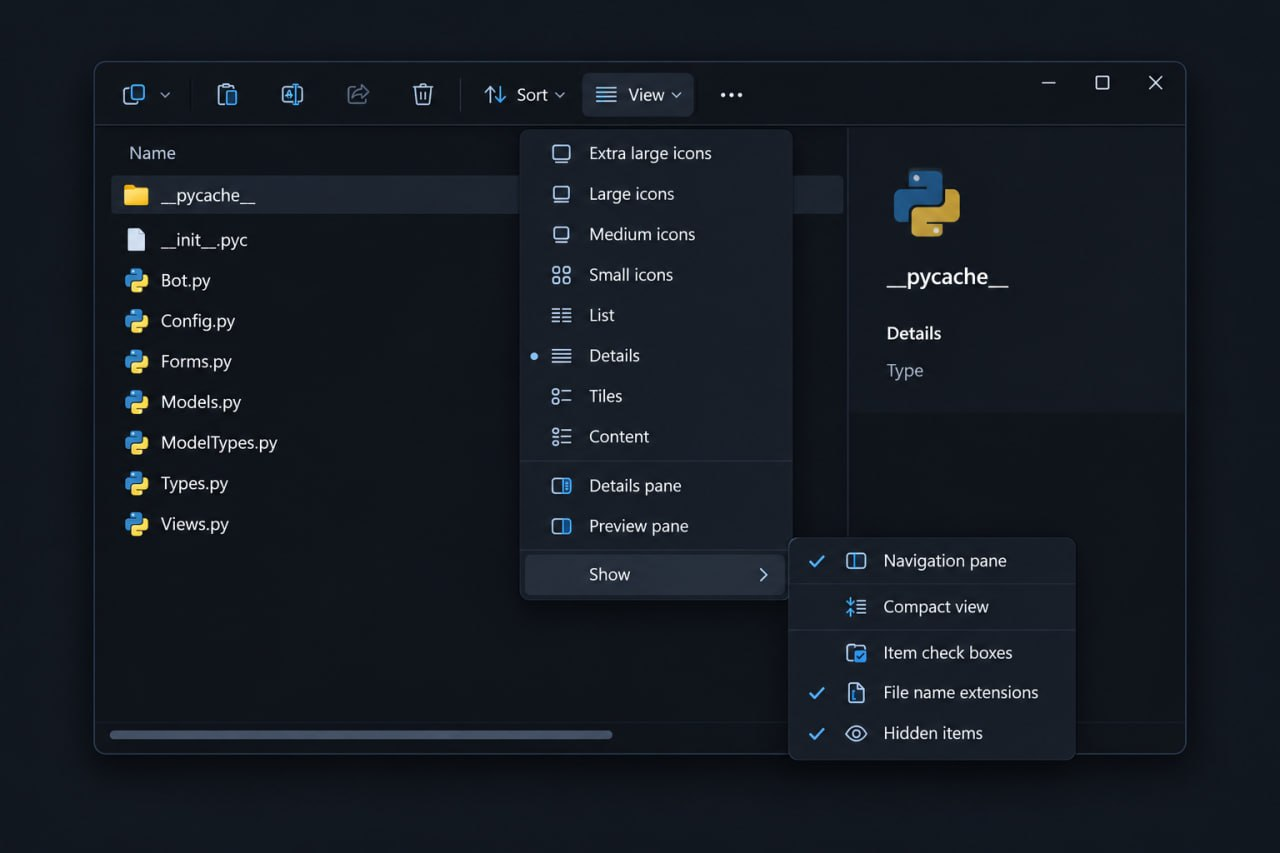
روش فعالسازی: در File Explorer وارد تب View میشویم و در بخش Show گزینه File name extensions را تیک میزنیم. گزینه Hidden items در همان بخش هم فایلهای مخفی را نمایش میدهد.
Absolute Path و Relative Path چه تفاوتی دارند و هرکدام در چه شرایطی کاربرد دارند؟
مسیر مطلق (Absolute) آدرس کامل فایل از ریشه درایو است و همیشه به یک مکان مشخص و بدون ابهام اشاره میکند؛ مثل C:\Users\Erfan\Documents\report.docx. این مسیر از نام درایو شروع میشود و به مکان فعلی کاربر وابسته نیست.
مسیر نسبی (Relative) از محل فعلی شروع میشود و کوتاهتر است؛ مثل Documents\report.docx یا ..\..\Images\logo.png. مسیر نسبی به پوشه جاری وابسته است و اگر پوشه جاری عوض شود، معنایش هم عوض میشود.
کاربرد مسیر مطلق: هر جا که باید آدرس دقیق و همیشگی یک فایل داده شود — تنظیمات برنامهها، اسکریپتها، Shortcutها، Task Scheduler و فایلهای پیکربندی سرور. مزیتش این است که از هر جایی اجرا شود، همان فایل را پیدا میکند.
کاربرد مسیر نسبی: در پروژههایی که ممکن است جابهجا شوند — کد یک برنامه، فایلهای HTML که به تصاویر کنار خود لینک میدهند، یا انتقال یک پوشه کامل پروژه به سیستم دیگر. مزیتش این است که با جابهجایی پروژه، لینکها خراب نمیشوند.
نکته: در مسیر نسبی، یک نقطه . یعنی پوشه جاری و دو نقطه .. یعنی پوشه بالاتر.
کاربری میگوید فایلش «گم شده است». پیش از نتیجهگیری قطعی، چه مراحلی را برای پیدا کردن فایل انجام میدهید؟
در بیشتر موارد فایل واقعاً پاک نشده، بلکه در پوشهای دیگر ذخیره شده یا نامش تغییر کرده است. پس باید مرحلهبهمرحله و از ساده به پیچیده جلو برویم:
۱از کاربر میپرسیم فایل را آخرین بار کجا ذخیره کرده، نام آن چه بوده و چه پسوندی داشته است.
۲در File Explorer کلید F3 را میزنیم یا روی نوار جستوجو کلیک میکنیم و نام فایل را جستوجو میکنیم. اگر نام کامل را نمیدانیم از الگو استفاده میکنیم؛ مثلاً *.docx یا report*.
۳اگر پیدا نشد، جستوجو را از This PC انجام میدهیم تا همه درایوها و پوشههای کاربر بررسی شوند.
۴نمایش پسوندها و فایلهای مخفی را فعال میکنیم (تب View در File Explorer) تا فایلهایی که مخفی شدهاند یا پسوند پنهان دارند هم دیده شوند.
۵در File Explorer بر اساس Date modified مرتب میکنیم و فایلهای تازهتغییریافته را بررسی میکنیم؛ فایلهای جدیدتر معمولاً بالای لیست هستند.
۶پوشه Recycle Bin را باز میکنیم تا ببینیم فایل اشتباهاً حذف نشده است. با Restore آن را برمیگردانیم.
۷پوشههای پیشفرض را جداگانه بررسی میکنیم: Desktop، Downloads، Documents، OneDrive و پوشههای موقت برنامهها مثل پوشه AutoRecover در Office.
۸اگر فایل روی حافظه جانبی یا درایو دیگری بوده، آن درایو را هم وصل کرده و بررسی میکنیم.
۹در صورت نیاز از ابزار ایندکسدار مثل Everything استفاده میکنیم که بسیار سریعتر از جستوجوی ویندوز است.
۱۰فقط پس از طی این مراحل است که میتوانیم با اطمینان بگوییم فایل روی این سیستم وجود ندارد و سراغ راههای بازیابی (Recovery) برویم.
کاربری فایلی با نام photo.jpg.exe دریافت کرده است. چه توضیحی درباره این فایل و خطرات احتمالی آن به او میدهید؟
نام واقعی این فایل photo.jpg.exe است؛ یعنی پسوند نهایی آن .exe است و یک فایل اجرایی محسوب میشود، نه عکس. عبارت photo.jpg فقط بخشی از نام است و برای فریب دادن کاربر گذاشته شده. به این تکنیک رایج مهاجمان Double Extension میگویند.
چرا خطرناک است: با دوبار کلیک روی فایل، کد اجرایی آن اجرا میشود و عکسی باز نمیشود. این کد میتواند بدافزار نصب کند، فایلها را رمزگذاری یا پاک کند، اطلاعات را بدزدد یا به اینترنت ارسال کند. چون ویندوز بهصورت پیشفرض پسوندها را پنهان میکند، کاربر فقط photo.jpg را میبیند و شک نمیکند.
چه باید کرد: فایل را باز نکنیم و اجرا نکنیم. آن را حذف کنیم و اگر پیام از فرستنده ناشناس آمده، گزارش و بلاک کنیم. نمایش پسوند فایلها را فعال کنیم تا در آینده چنین فایلهایی قابل تشخیص باشند. فایل را با آنتیویروس اسکن کنیم و اگر اجرا شده است، سیستم را کامل اسکن کنیم و رمزهای مهم را تغییر دهیم.
درایو C: کاربر پر شده است. اولین مرحلهای که برای بررسی مشکل انجام میدهید چیست؟
نکته مهم این است که فقط فایلها را پاک نکنیم؛ اول باید بفهمیم فضا کجا مصرف شده است.
۱در File Explorer روی This PC کلیک میکنیم و مقدار Free space و نوار آبی درایو C را میبینیم تا مطمئن شویم مشکل واقعاً فضای دیسک است.
۲با ابزار Disk Usage در Settings → System → Storage میبینیم هر دسته (Apps، Documents، Pictures، Temporary files) چقدر فضا گرفته است.
۳با ابزارهایی مثل TreeSize Free یا WizTree پوشههای پرمصرف را پیدا میکنیم؛ این ابزارها سریعترین راه شناسایی هستند.
۴موارد رایجی که بررسی میکنیم: پوشه Downloads، سطل بازیافت، فایلهای موقت در %temp%، فایلهای hiberfil.sys و pagefile.sys، آپدیتهای قدیمی ویندوز در مسیر SoftwareDistribution، و فایلهای پشتیبان برنامهها.
۵ابتدا کمخطرترین موارد را پاک میکنیم: فایلهای موقت، سطل بازیافت، و کش مرورگرها. سپس Disk Cleanup و Storage Sense را اجرا میکنیم و اگر لازم بود System Restore قدیمی را پاک میکنیم.
۶در مرحله بعد فایلهای شخصی بزرگ را به درایو دیگر منتقل میکنیم و در آخر، برنامههای بلااستفاده را حذف میکنیم.
۷پیش از هر حذف، مطمئن میشویم فایل مهمی از بین نمیرود؛ بهخصوص در پوشههای سیستمی مثل Windows و Program Files دستی چیزی پاک نمیکنیم.
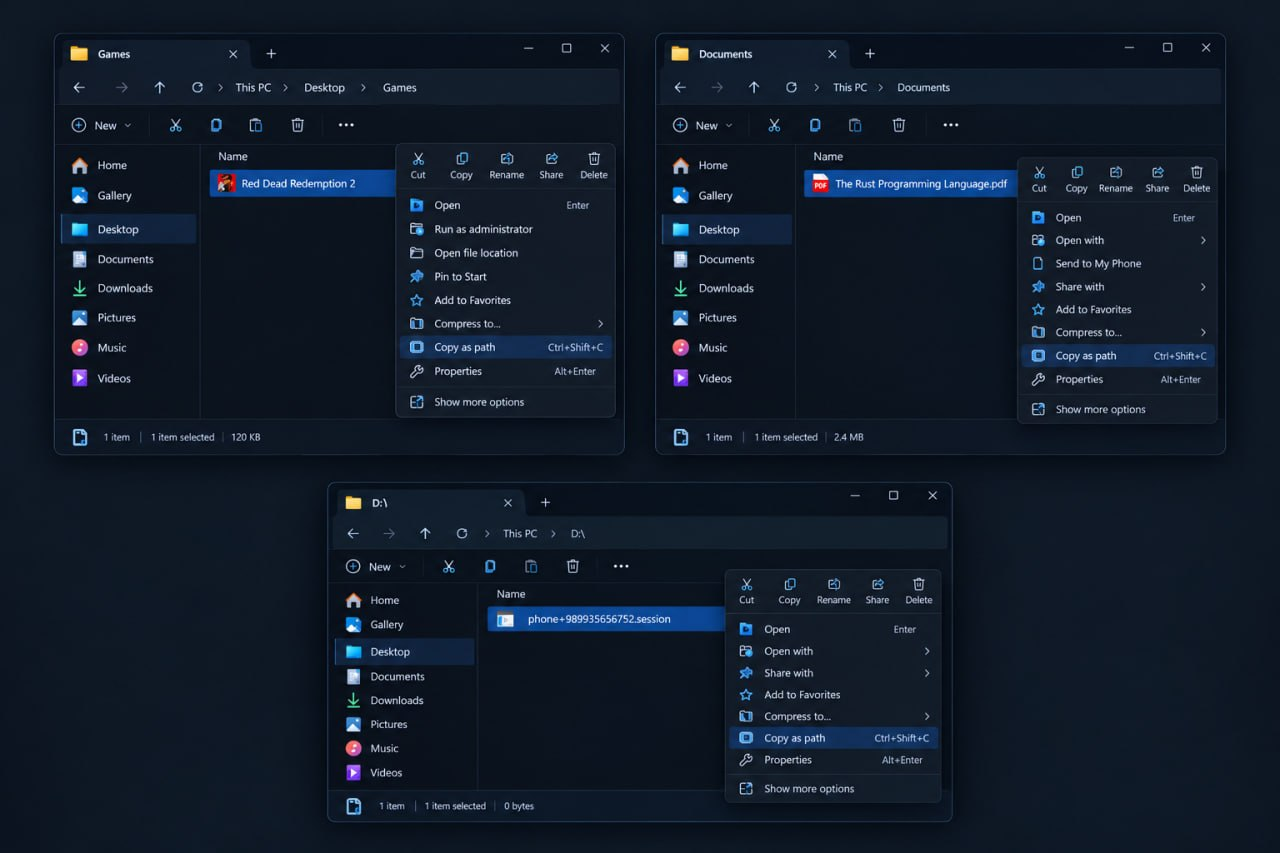
Absolute Path مربوط به سه فایل مختلف روی سیستم خود را پیدا کرده و یادداشت کنید.
هدف این تمرین این است که مسیر کامل فایلها را روی سیستم خودمان ببینیم و تفاوت آنها را با مسیر نسبی تشخیص دهیم. سریعترین راه، گزینه Copy as path در File Explorer است.
۱File Explorer را با کلیدهای Win+E باز میکنیم و به یکی از فایلهای مورد نظر میرویم.
۲کلید Shift را نگه میداریم و روی فایل راستکلیک میکنیم، سپس گزینه Copy as path را انتخاب میکنیم.
۳مسیر کامل در کلیپبورد کپی میشود. آن را در Notepad با Ctrl+V جایگذاری میکنیم تا ببینیم. مسیر داخل گیومه نمایش داده میشود.
۴راه دوم: روی فایل راستکلیک → Properties → تب Details → فیلد Full path. در بعضی پنجرهها هم با کلیک روی نوار آدرس، مسیر کامل نمایان میشود.
۵این کار را برای سه فایل در سه مکان مختلف تکرار میکنیم — مثلاً یکی روی Desktop، یکی در Documents و یکی روی درایو D — تا تفاوت مسیرها مشخص شود.
نمایش پسوند فایلها و فایلهای مخفی (Hidden Files) را بهصورت همزمان فعال کنید و از صفحه Screenshot بگیرید.
این دو گزینه سادهترین و پرکاربردترین تنظیمات File Explorer هستند و در همان تب View قرار دارند. با فعال کردن همزمان آنها، هم نوع واقعی فایلها و هم فایلهای مخفی سیستم دیده میشوند.
۱File Explorer را با Win+E باز میکنیم.
۲وارد تب View در نوار بالای پنجره میشویم (در ویندوز ۱۱: منوی View → Show).
۳گزینه File name extensions را تیک میزنیم تا پسوند همه فایلها دیده شود.
۴گزینه Hidden items را هم در همان منو تیک میزنیم تا فایلهای مخفی نمایش داده شوند.
۵برای اطمینان، وارد یکی از پوشههایی میشویم که فایل مخفی دارد — مثل ریشه درایو C که فایلهای سیستمی مخفی در آن قرار دارند. فایلهای مخفی کمی کمرنگتر نمایش داده میشوند.
۶از پنجره اسکرینشات میگیریم. با Win+Shift+S میتوانیم ناحیه دلخواه را انتخاب کنیم یا با Print Screen کل صفحه را بگیریم.
۷در پایان، برای بازگرداندن حالت قبل میتوانیم تیکها را برداریم؛ ولی برای کارهای عیبیابی معمولاً همین حالت را نگه میداریم.
File Explorer with extensions and hidden items both enabled